Ein Platz für alles rund um den Code
Bisher hast du allein gearbeitet. GitHub ist aber für die Zusammenarbeit gebaut und hat einen Platz für alles rund um den Code: Bugs, Ideen, To-dos. Dieser Platz heißt Issues.
Ein Issue ist eine Karte: ein Titel, eine Beschreibung und darunter ein Verlauf mit Kommentaren. Einen Bug gefunden? Issue aufmachen. Eine Idee für eine Funktion? Issue. Du musst daran denken, etwas zu aktualisieren? Auch ein Issue.
Jedes Issue hat eine Nummer
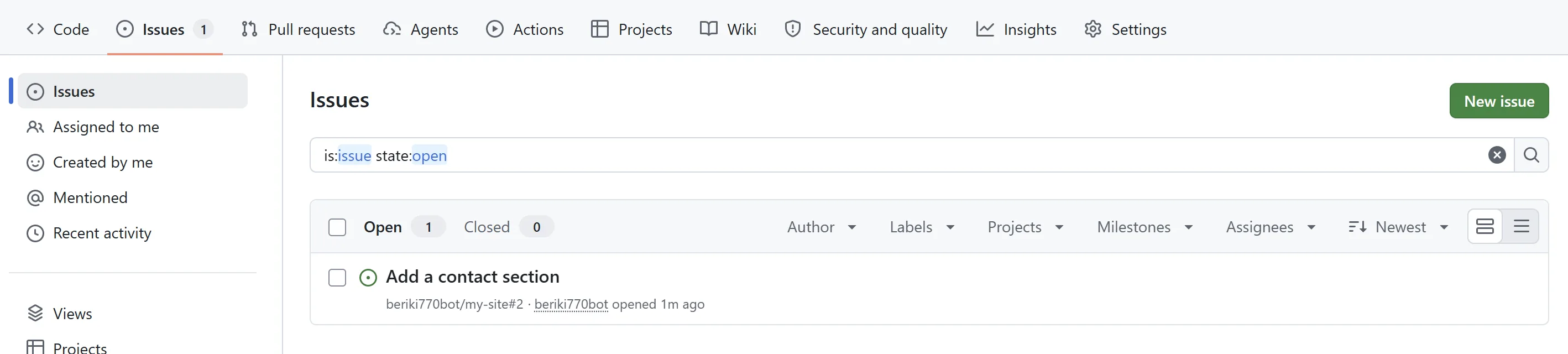
Jedes Issue bekommt eine Nummer, und die funktioniert überall auf der Seite. Schreib eine Raute und eine Nummer, etwa #7, in einen Commit oder einen Pull Request, und GitHub macht daraus einen Link zu diesem Issue.
 123
- Der Reiter Issues.
- New issue öffnet eine neue Karte.
- Die Nummer des Issues: hier #2.
Pull Requests zählen in derselben Reihe mit. Im Demo-Repo ist das Issue deshalb #2, weil Pull Request #1 zuerst kam.
„Fixes #2“ schließt das Issue für dich
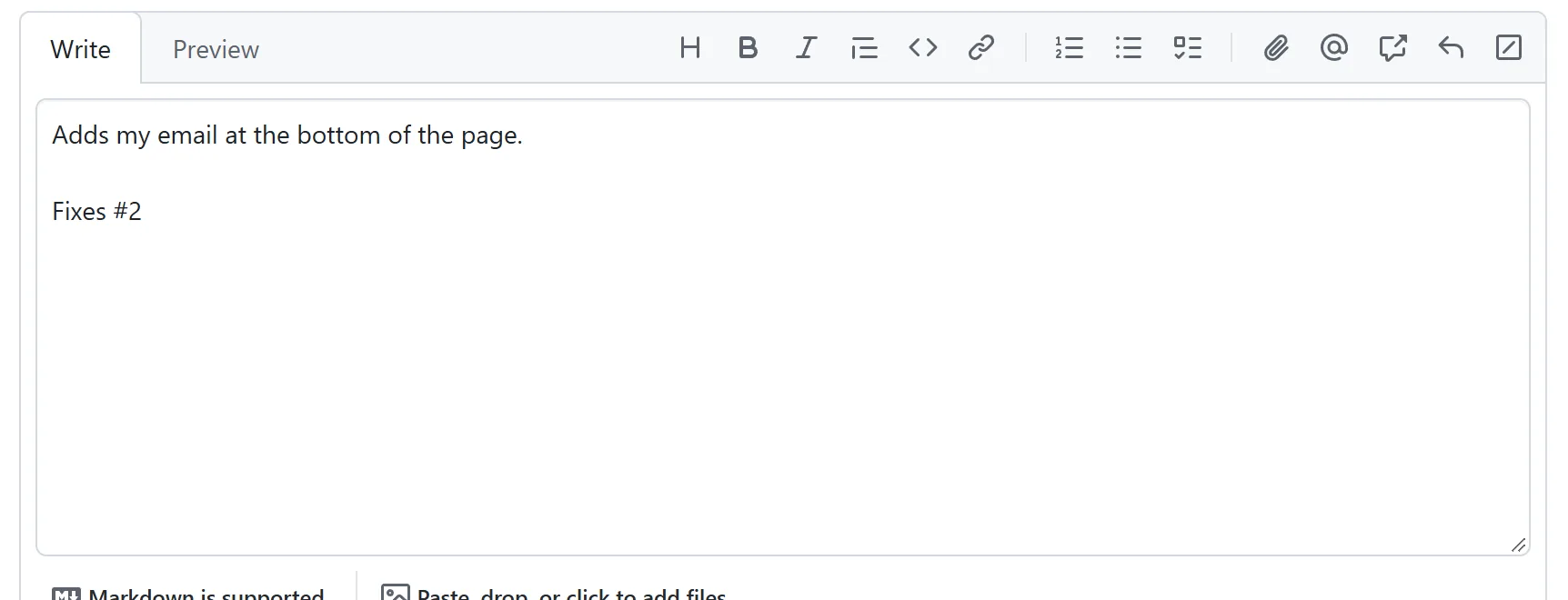
Schreib in die Beschreibung eines Pull Requests das Wort Fixes, dann eine Raute und die Nummer des Issues. Sobald du zusammenführst, schließt sich das Issue von selbst.
 1
- Fixes #2 in der Beschreibung verbindet den Pull Request mit Issue #2.
Wer sich kümmert und was es ist
Du kannst ein Issue einer Person zuweisen, dann ist klar, wer sich darum kümmert. Und du kannst Labels vergeben, etwa „bug“ oder „enhancement“, um zu sortieren.
Dieselben Issues als Aufgaben-Board
Du willst alles als Board sehen, mit Spalten für zu erledigen, in Arbeit und fertig? Ein Projekt im Reiter Projects legt deine Issues genau so aus.
 1
- Issue #2 als Karte, in In Progress, solange sein Pull Request offen ist.
Andere Leute dazuholen
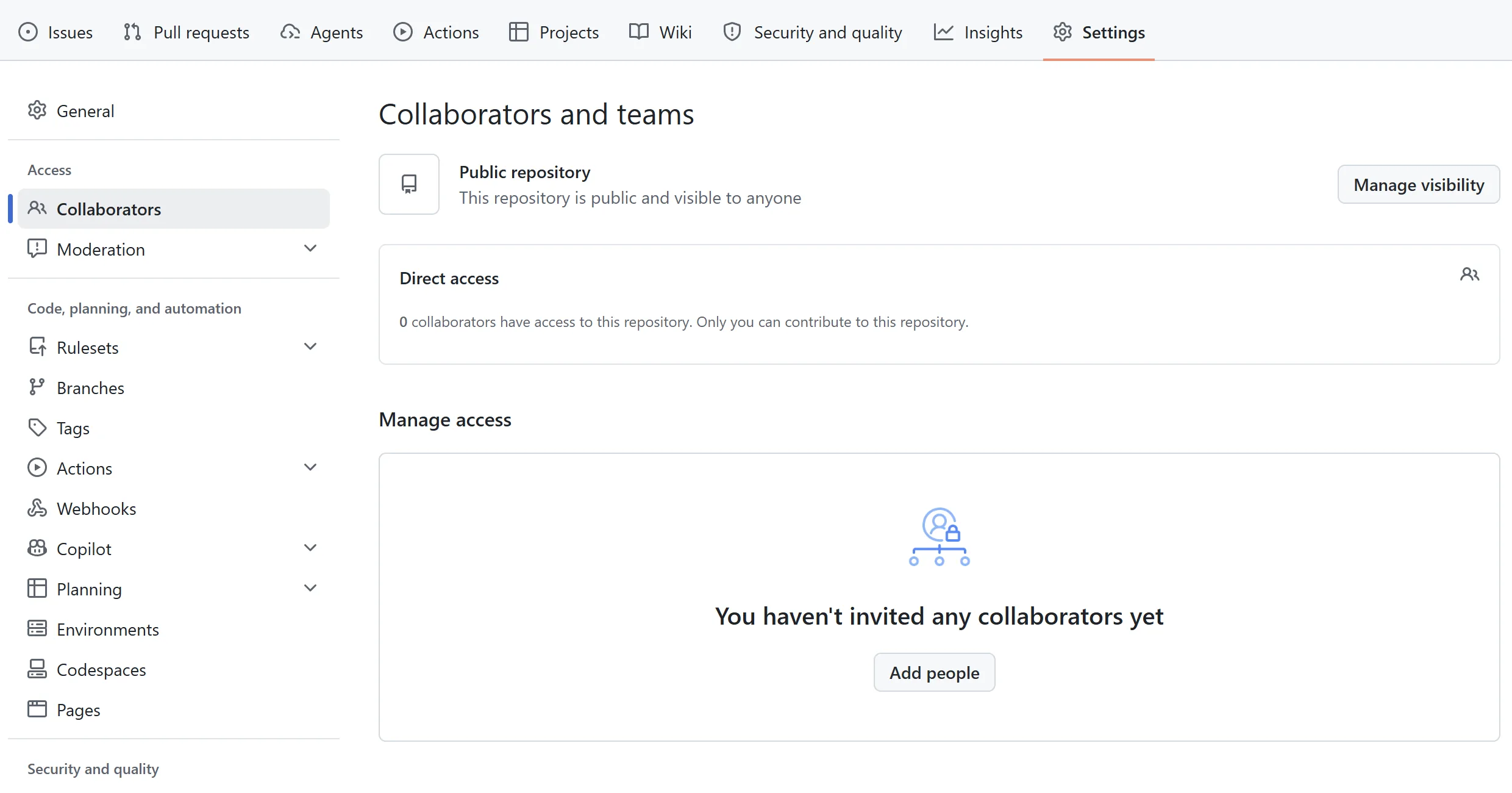
- Öffne die Settings des Repos.
- Klick im Menü links auf Collaborators.
- Klick auf Add people und lade jemanden per Benutzername oder E-Mail ein.
 123
- Settings
- Collaborators
- Add people
Sobald jemand annimmt, kann er committen und Branches anlegen, genau wie du.
Die eine Regel im Team
Niemand arbeitet direkt auf main. Alle arbeiten auf ihrem eigenen Branch, und jede Änderung kommt über einen Pull Request herein. So sieht immer noch jemand anderes eine Änderung, bevor sie drin ist.
Ein Issue öffnen
- Öffne den Reiter Issues und klick auf den grünen Knopf New issue.
- Schreib einen kurzen Titel und eine Beschreibung: was passiert ist und was du erwartet hättest.
- Klick unten auf den grünen Knopf, um es anzulegen.
Zum Weiterlesen
- About issues – GitHub Docs (auf Englisch)
- Creating an issue – GitHub Docs (auf Englisch)
- Linking a pull request to an issue – das Wort Fixes, GitHub Docs (auf Englisch)
- About Projects – GitHub Docs (auf Englisch)
- Inviting collaborators – GitHub Docs (auf Englisch)
- Issue #2 im Demo-Repo – geschlossen von Pull Request #3