Ein Repo, das eine Website ist
In dieser Folge kommt alles zusammen, in etwas, das man sehen kann: eine Website, live im Internet.
GitHub kann aus einem Repo eine Website machen. Der Dienst heißt GitHub Pages und ist kostenlos. Er ist für statische Seiten gedacht: ein Portfolio, eine Landingpage, die Doku zu einem Projekt.
Statisch heißt: Was in den Dateien steht, wird angezeigt. Kein Server, der Code ausführt, keine Datenbank. Für einen Shop mit Login und Bezahlung ist es das falsche Werkzeug. Für eine Seite, die etwas zeigt, ist es super.
Alles Gelernte gilt weiter
Jede Änderung an der Seite ist ein Commit, du kannst zu jeder Version zurück, und du kannst ein neues Design auf einem Branch ausprobieren und es mit einem Pull Request hereinholen.
Schritt 1: ein öffentliches Repo namens my-site
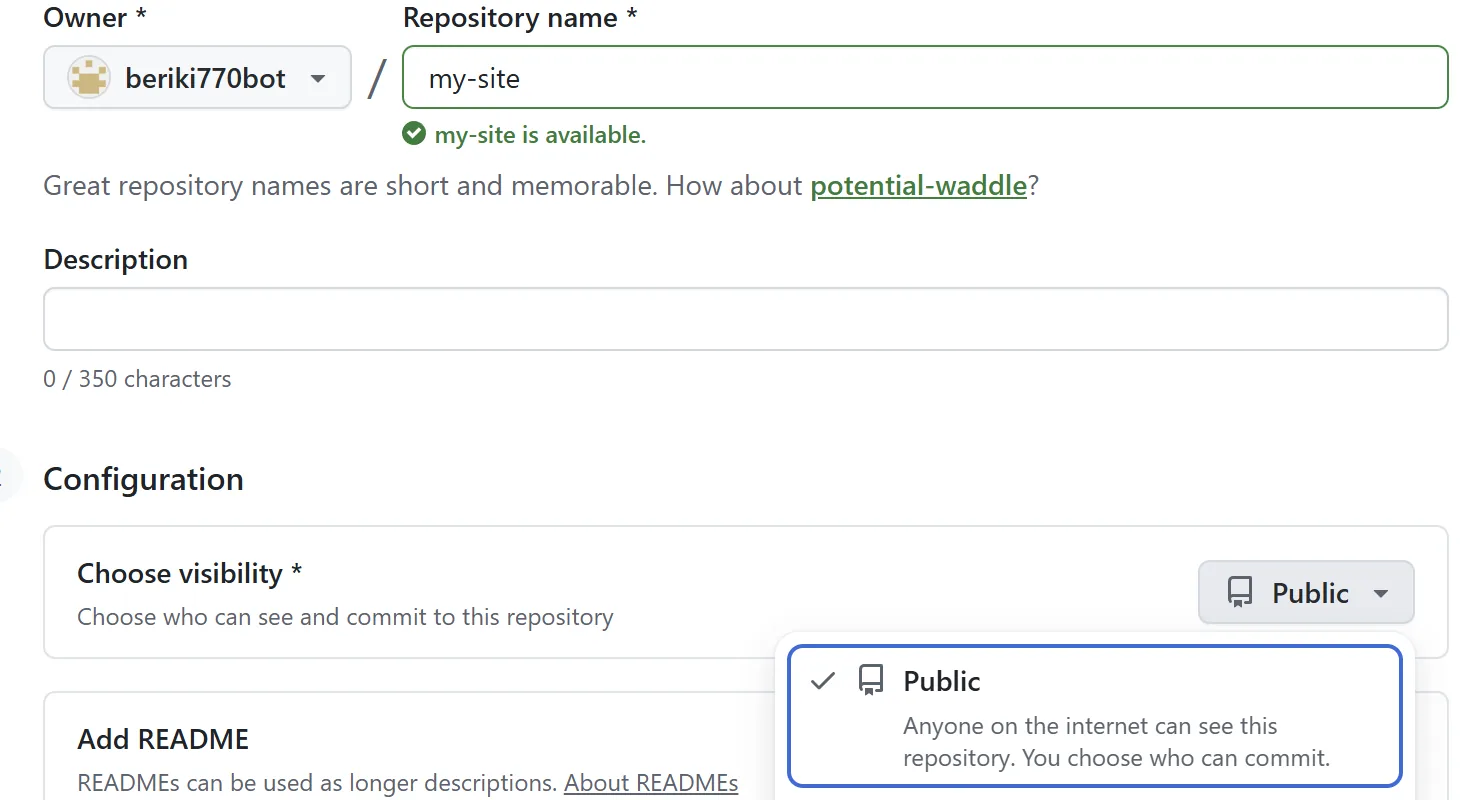
Leg wie in Folge 1 ein neues Repo an, nenn es my-site und stell es auf Public.
 12
- Der Name: my-site.
- Public: jeder im Internet kann es sehen.
Schritt 2: die Datei index.html
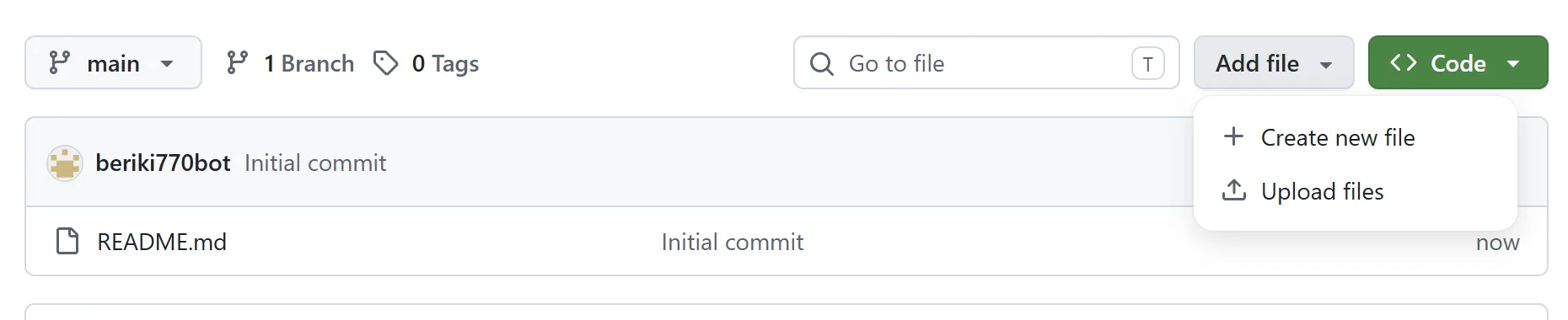
- Klick auf Add file und dann auf Create new file.
- Nenn die Datei index.html. Nach diesem Namen sucht ein Browser zuerst.
- Schreib eine Zeile hinein, etwa eine Überschrift mit deinem Namen, und mach einen Commit.
 12
- Add file
- Create new file
Schritt 3: Pages einschalten
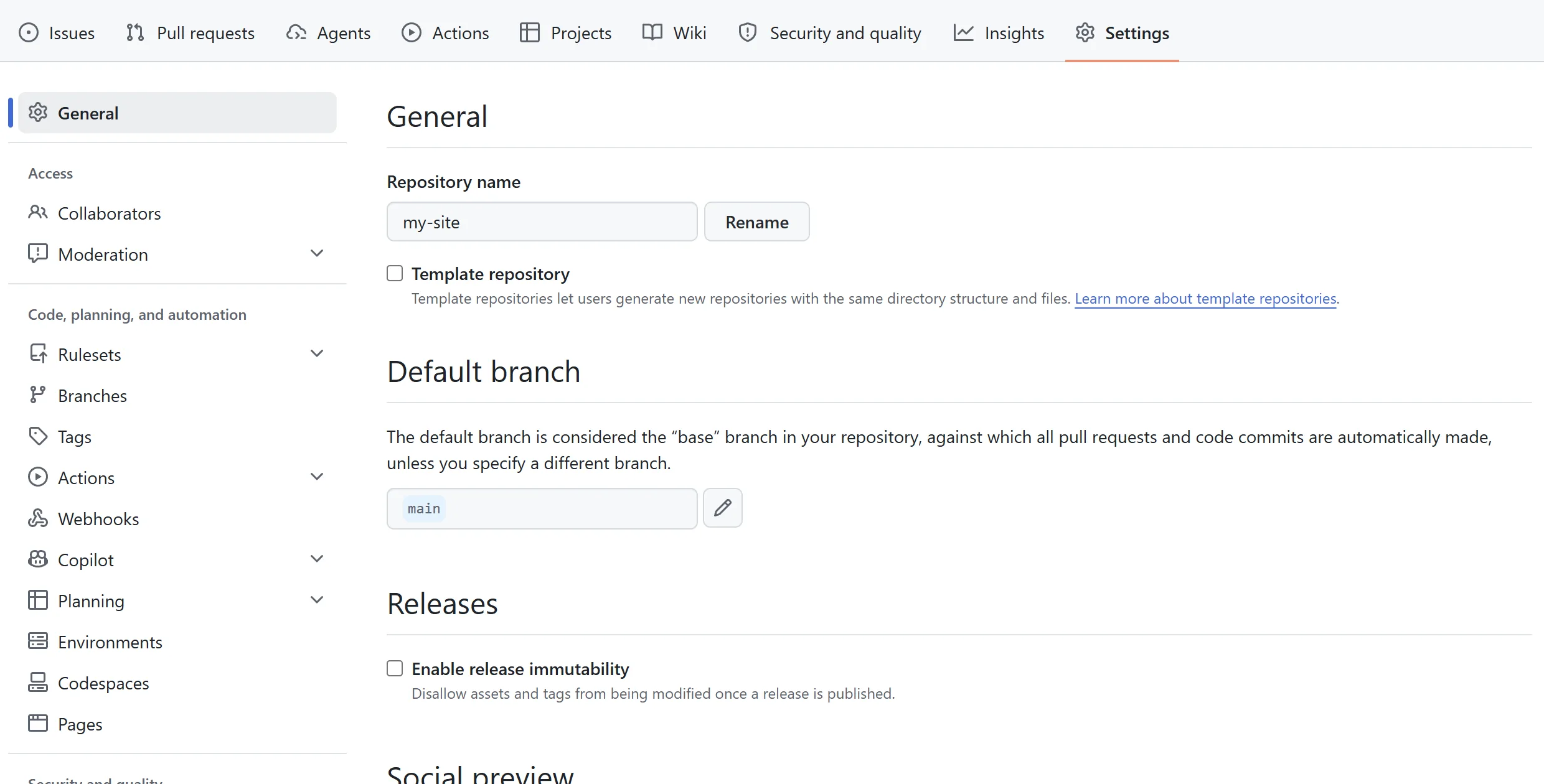
- Öffne die Settings des Repos und klick im Menü an der Seite auf Pages.
 12
- Settings
- Pages, weiter unten im Menü.
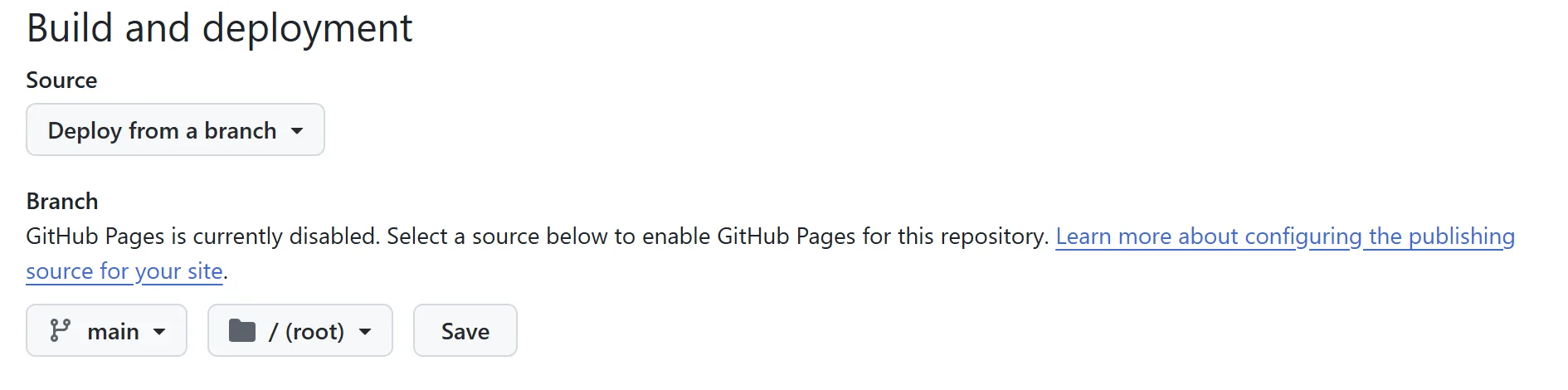
- Wähl unter Branch main aus und klick auf Save.
 12
- Wähl main.
- Klick auf Save.
Schritt 4: deine Adresse
Warte ein, zwei Minuten und lade die Seite neu. Oben erscheint eine Adresse: dein Benutzername, .github.io, ein Schrägstrich und der Name deines Repos.
 1
- Deine Adresse. Klick darauf: Das ist deine Website, und jeder auf der Welt kann sie öffnen.
Die Demo-Seite aus den Bildern ist auch online: beriki770bot.github.io/my-site.
Die Seite später ändern
Bearbeite index.html, mach einen Commit, und eine Minute später ist es online. Kein Hochladen, kein Server. Der Commit ist der Veröffentlichen-Knopf.
Das war der Kurs: Repos, Commits, Branches, Pull Requests, Issues, Forks und Clones und jetzt das Veröffentlichen. Damit verbringen die meisten Leute auf GitHub den Großteil ihrer Zeit. Der Rest ist Übung.
Zum Weiterlesen
- What is GitHub Pages? – GitHub Docs (auf Englisch)
- Creating a GitHub Pages site – GitHub Docs (auf Englisch)
- Das Demo-Repo my-site – index.html und seine Geschichte
- Die Demo-Seite, live – beriki770bot.github.io/my-site