Ein Commit ist eine Momentaufnahme
In der letzten Folge ging es darum, dass Git Momentaufnahmen von deinem Projekt macht. Eine solche Aufnahme heißt Commit. Sie speichert das ganze Projekt in einem Moment: jede Datei, genau so, wie sie war, als du „speichern“ gesagt hast.
Wer, wann und ein Satz
Jeder Commit hält drei Dinge fest: wer ihn gemacht hat, wann, und einen kurzen Satz dazu, was sich geändert hat. Dieser Satz heißt Commit-Nachricht, und er ist wichtiger, als man denkt.
In einem halben Jahr weißt du nicht mehr, warum du eine Zeile geändert hast. Die Nachricht weiß es. „Fix“ ist eine schlechte Nachricht. „Knopf im Kontaktformular hat keine Mails verschickt, behoben“ ist eine gute.
Eine Linie aus Momentaufnahmen
Commits reihen sich hintereinander, und jeder weiß, welcher vor ihm kam. So entsteht eine Geschichte: eine Linie aus Momentaufnahmen, von der ersten bis zur neuesten.
Weil jede Aufnahme aufgehoben wird, siehst du immer, was sich zwischen zwei davon geändert hat. GitHub zeigt das in Farbe: rot, was entfernt wurde, grün, was dazukam.
Einen Commit auf der Website machen
- Öffne das Repo aus Folge 1 und klick auf die Datei README.
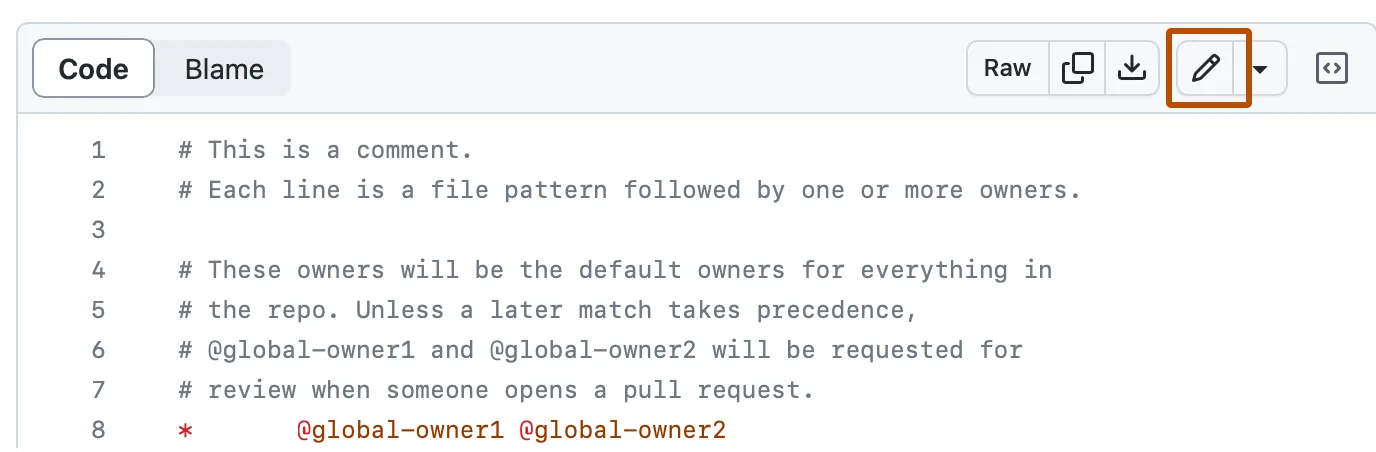
- Klick oben rechts in der Datei auf das Stift-Symbol, um sie zu bearbeiten.
 1
- Der Stift: diese Datei direkt im Browser bearbeiten.
Dieses Bild stammt aus GitHub Docs und zeigt eine andere Datei. Bei deinem README sitzt der Stift an derselben Stelle.
- Schreib etwas, zum Beispiel eine Zeile darüber, worum es in dem Projekt geht.
- Klick auf den grünen Knopf Commit changes…. Er bleibt blass, bis du etwas geändert hast.
 1
- Commit changes… öffnet ein kleines Fenster für deine Nachricht.
- Im Fenster schreibst du in die erste Zeile deine Nachricht, einen Satz darüber, was du gemacht hast. Dann klickst du noch einmal auf Commit changes.
Die Geschichte ansehen
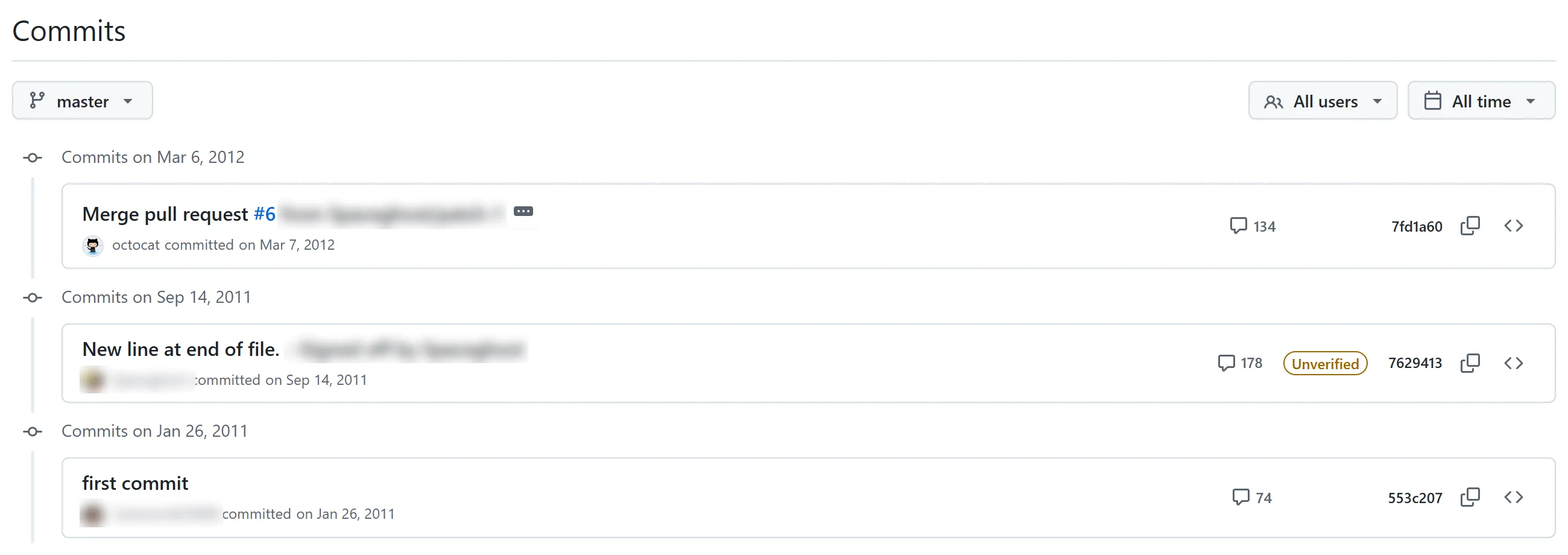
Geh zurück zur Repo-Seite. Die Zahl mit der Uhr neben der Dateiliste ist um eins gestiegen. Klick darauf, und du siehst die ganze Geschichte: jeden Commit, wer ihn gemacht hat, wann und mit welcher Nachricht.
 1
- Jede Zeile ist ein Commit mit seiner Nachricht. Hier der allererste: „first commit“.
Klick auf einen Commit, und du siehst genau, was er geändert hat, rot und grün.
 12
- Rot: die Zeile, wie sie vorher war.
- Grün: die Zeile, wie sie jetzt ist.
Beide Bilder zeigen octocat/Hello-World, das öffentliche Demo-Repo von GitHub; Namen anderer Leute sind unscharf gemacht.
Nichts wurde überschrieben
Achte darauf, was nicht passiert ist: Du hast nichts überschrieben. Die alte Version ist noch da, und sie bleibt es.
Zum Weiterlesen
- Editing files – GitHub Docs (auf Englisch)
- About commits – GitHub Docs (auf Englisch)
- Die Geschichte des Demo-Repos – das Kurs-Repo my-site