Kurz anhalten vor dem Merge
Du hast einen Branch mit Änderungen. Du könntest ihn sofort in main zusammenführen. Im Team, und sogar wenn du allein arbeitest, lohnt es sich aber, vorher kurz anzuhalten.
Ein Pull Request ist eine Bitte
Mit einem Pull Request sagst du: „Ich habe auf diesem Branch etwas geändert. Schau es dir an, und wenn es passt, nimm es in main auf.“
Der Name ist etwas verwirrend. Du bittest die Person, die sich um das Projekt kümmert, deine Änderungen hereinzuziehen, auf Englisch „pull“. GitLab, eine Konkurrenz-Seite, nennt dasselbe Merge Request. Das ist klarer.
Was ein Pull Request zeigt
Ein Pull Request zeigt genau, was sich ändern wird: jede Datei, jede Zeile, in Rot und Grün. Wie ein Commit, nur für den ganzen Branch auf einmal.
Das Review
Wer prüft, kann eine bestimmte Zeile kommentieren: „Hier fehlt etwas.“ „Das geht einfacher.“ Diese Prüfung heißt Review.
Du besserst nach den Kommentaren nach und machst einen weiteren Commit auf demselben Branch. Der kommt von allein in den Pull Request, du musst keinen neuen öffnen.
Merge, und das Gespräch bleibt
Wenn alle zufrieden sind, führst du zusammen. Der Branch kommt in main, und der Pull Request schließt sich. Das ganze Gespräch bleibt erhalten, so siehst du auch in einem Jahr noch, warum die Änderung gemacht wurde.
Einen Pull Request öffnen
- Nach einem Commit auf einem Branch zeigt GitHub meistens oben einen gelben Balken mit dem Knopf Compare & pull request. Klick darauf.
- Kein gelber Balken? Öffne den Reiter Pull requests, klick auf New pull request, wähle deinen Branch und vergleiche ihn mit main.
 12
- compare: ist dein Branch, base: ist main.
- Klick auf Create pull request.
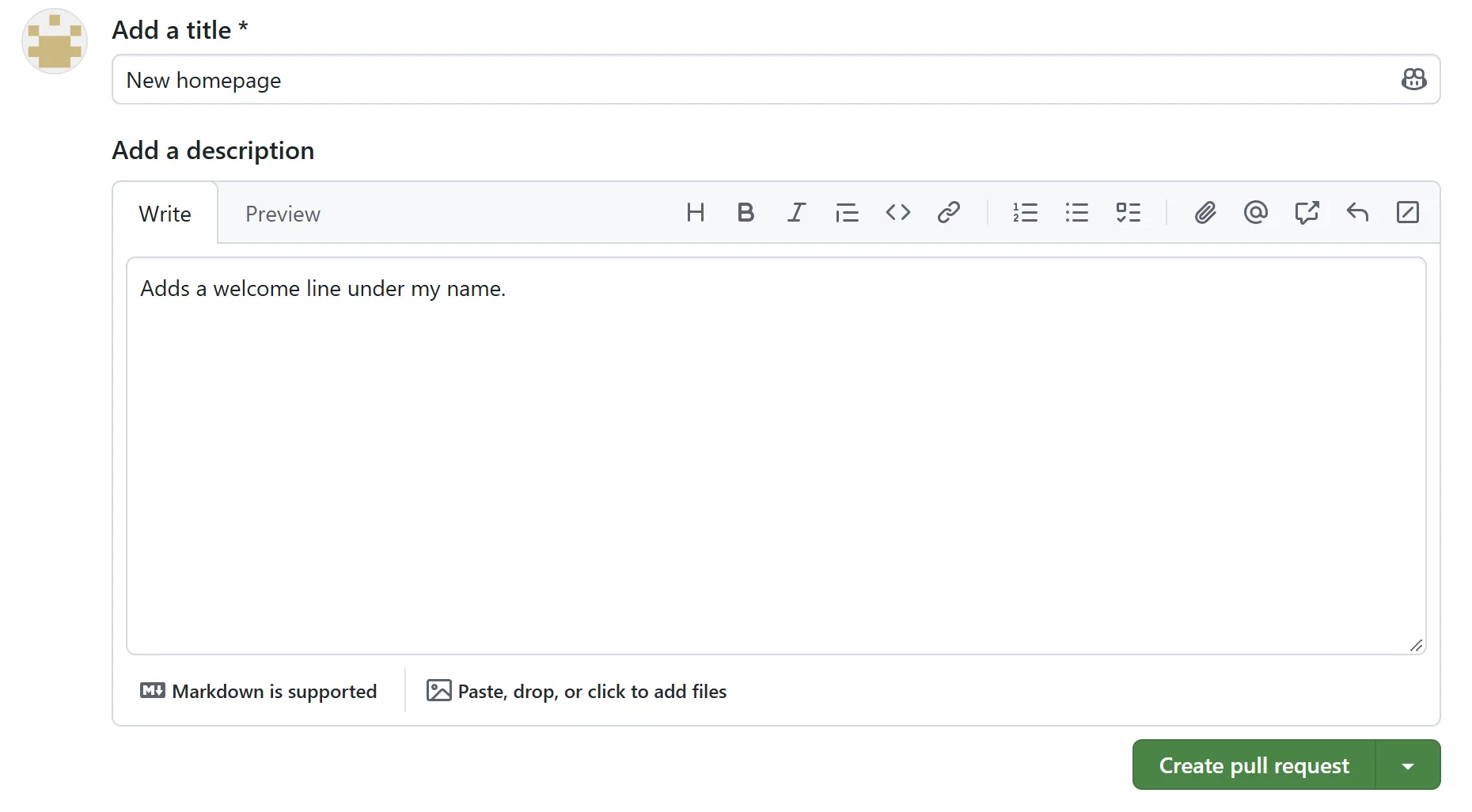
- Gib dem Pull Request einen Titel und ein paar Zeilen dazu: was du geändert hast und warum. Dann klick auf Create pull request.
 12
- Ein kurzer Titel.
- Klick auf Create pull request.
Eine Zeile kommentieren
Öffne den Reiter Files changed. Das sieht die Person, die prüft. Fahr mit der Maus über eine Zeile, klick auf das Plus, das daneben erscheint, und schreib einen Kommentar.
Zusammenführen
- Geh zurück zum ersten Reiter, Conversation, und klick auf Merge pull request.
- Dann klick auf Confirm merge. Der Knopf erscheint an derselben Stelle.
 1
- Merge pull request, danach Confirm merge.
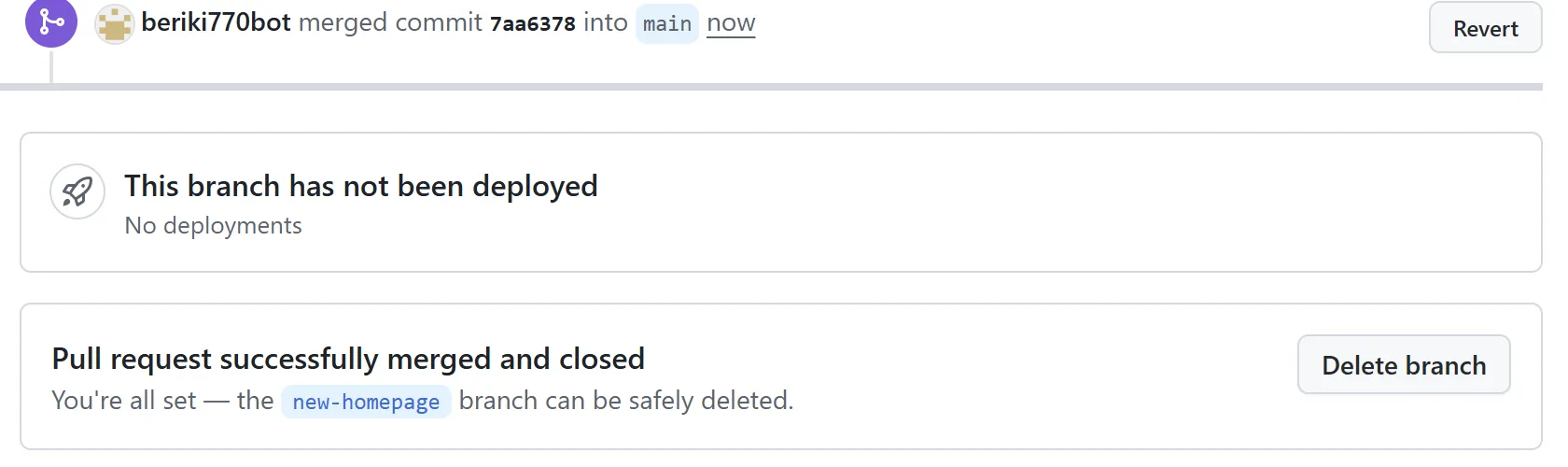
GitHub bietet dir danach an, den Branch zu löschen. Er hat seine Arbeit getan.
 1
- Delete branch: Der Branch ist zusammengeführt, du kannst ihn gehen lassen.
Geh zurück zur Repo-Seite. Deine Änderung ist jetzt auf main.
Zum Weiterlesen
- About pull requests – GitHub Docs (auf Englisch)
- Creating a pull request – GitHub Docs (auf Englisch)
- Commenting on a pull request – GitHub Docs (auf Englisch)
- Merging a pull request – GitHub Docs (auf Englisch)
- Pull Request #1 im Demo-Repo – der aus den Bildern