Das Projekt von jemand anderem
Du hast auf GitHub ein Projekt von jemand anderem gefunden und willst etwas daran ändern. Du darfst aber nicht in sein Repo schreiben. Das ist gut so, sonst könnte jeder bei allen alles ändern.
Ein Fork ist deine eigene Kopie
Ein Fork ist eine Kopie des Repos von jemand anderem in deinem eigenen Konto, mit der ganzen Geschichte. Die Kopie gehört dir, du kannst damit machen, was du willst.
Du hast in deiner Kopie etwas Gutes gebaut und willst es dem Original-Projekt anbieten? Dann öffne einen Pull Request von deinem Fork zum Original-Repo. So tragen Leute zu Open Source bei: Fork, Änderung, Pull Request.
Forken mit einem Klick
- Klick auf der Repo-Seite oben rechts auf Fork.
 1
- Fork, oben rechts auf der Repo-Seite.
- Als Besitzer ist schon dein Konto eingetragen. Bestätige mit Create fork, und ein paar Sekunden später hast du deine eigene Kopie.
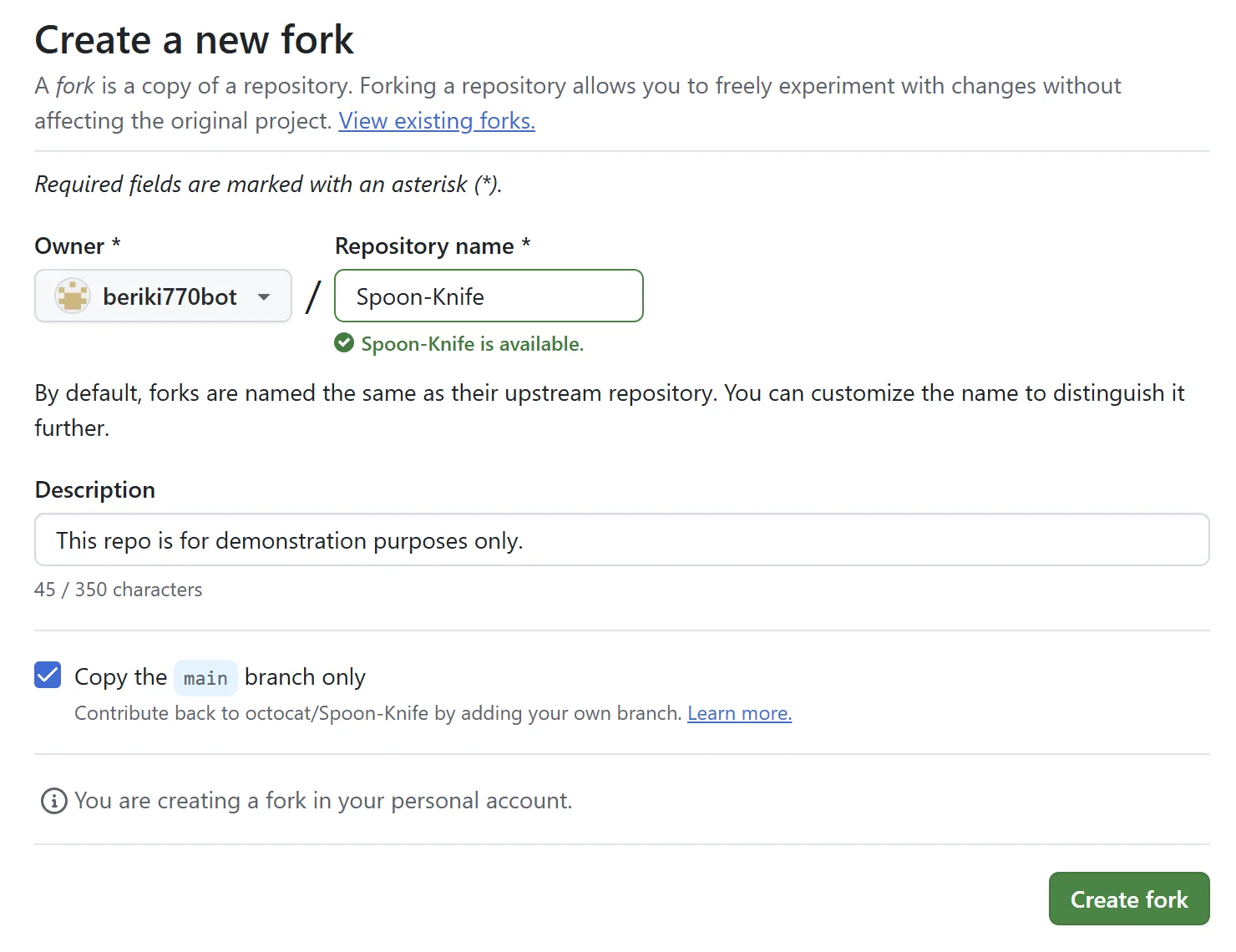 1
- Klick auf Create fork.
Spoon-Knife ist das offizielle Übungs-Repo von GitHub zum Forken, damit kannst du gefahrlos üben.
Dein Computer: klonen
Bisher hast du nur auf der Website gearbeitet. Für kleine Änderungen reicht das, aber echte Projekte bearbeitet man mit Programmen auf dem eigenen Rechner.
Ein Repo mit seiner ganzen Geschichte auf deinen Computer herunterzuladen, heißt klonen (Clone). Der Ordner, den du bekommst, weiß, woher er kommt. Deshalb kannst du Änderungen dorthin schicken und Änderungen von dort holen.
GitHub Desktop: ganz ohne Terminal
GitHub hat eine kostenlose App namens GitHub Desktop. Lad sie von desktop.github.com herunter und melde dich mit deinem Konto an.
- Klick auf der Repo-Seite auf den grünen Knopf Code.
- Klick auf Open with GitHub Desktop.
- Die App öffnet sich und fragt, wo der Ordner hin soll. Klick auf Clone.
 12
- Der grüne Knopf Code.
- Open with GitHub Desktop
Bearbeiten, committen, pushen
Jetzt hast du einen ganz normalen Ordner auf deinem Computer. Öffne eine Datei, bearbeite sie, speichere sie, wie immer.
Geh zurück zu GitHub Desktop. Links zeigt die App schon, was sich geändert hat, in Rot und Grün. Unten schreibst du eine Nachricht und klickst auf Commit. Das ist derselbe Commit wie in Folge 2, nur von deinem Computer aus.
Dieser Commit ist erst auf deinem Computer. Damit er zu GitHub kommt, klick auf Push origin. Push heißt: hochschicken.
Und andersherum: pull
Jemand hat auf der Website etwas geändert? Klick auf Fetch origin und dann auf Pull origin. Pull heißt: herunterholen. Jetzt weißt du auch, warum es Pull Request heißt.
Zum Weiterlesen
- Fork a repo – GitHub Docs (auf Englisch)
- Cloning a repository – GitHub Docs (auf Englisch)
- GitHub Desktop – kostenloser Download
- Cloning with GitHub Desktop – GitHub Docs (auf Englisch)
- Pushing with GitHub Desktop – GitHub Docs (auf Englisch)
- octocat/Spoon-Knife – das Übungs-Repo zum Forken