מקום לכל מה שמסביב לקוד
עד עכשיו עבדנו לבד. אבל גיטהאב נבנה בשביל עבודה ביחד, ויש בו מקום לכל מה שמסביב לקוד: באגים, רעיונות, משימות. המקום הזה נקרא Issues.
אישיו הוא כרטיס: כותרת, הסבר, ושרשור תגובות מתחת. מצאתם באג? פותחים אישיו. יש רעיון לפיצ'ר? אישיו. צריך לזכור לעדכן משהו? גם אישיו.
לכל אישיו יש מספר
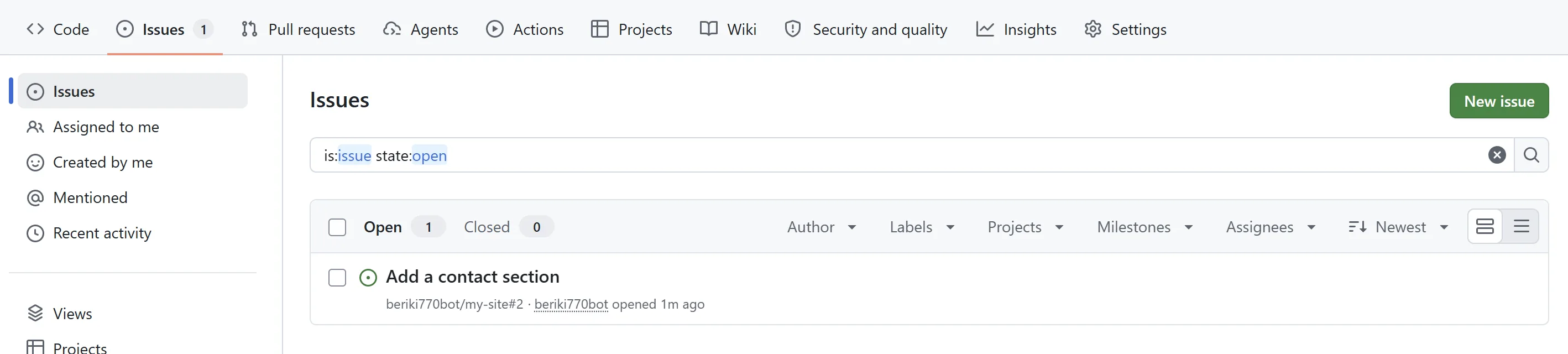
כל אישיו מקבל מספר, והמספר עובד בכל מקום באתר. כותבים סולמית ואחריה מספר, נגיד #7, בתוך קומיט או פול ריקווסט, וגיטהאב הופך את זה לקישור לאישיו.
 123
- הלשונית Issues.
- New issue פותח כרטיס חדש.
- המספר של האישיו: כאן #2.
פול ריקווסטים נספרים באותו מספור. בריפו ההדגמה האישיו הוא #2, כי פול ריקווסט #1 היה לפניו.
"Fixes #2" סוגר את האישיו לבד
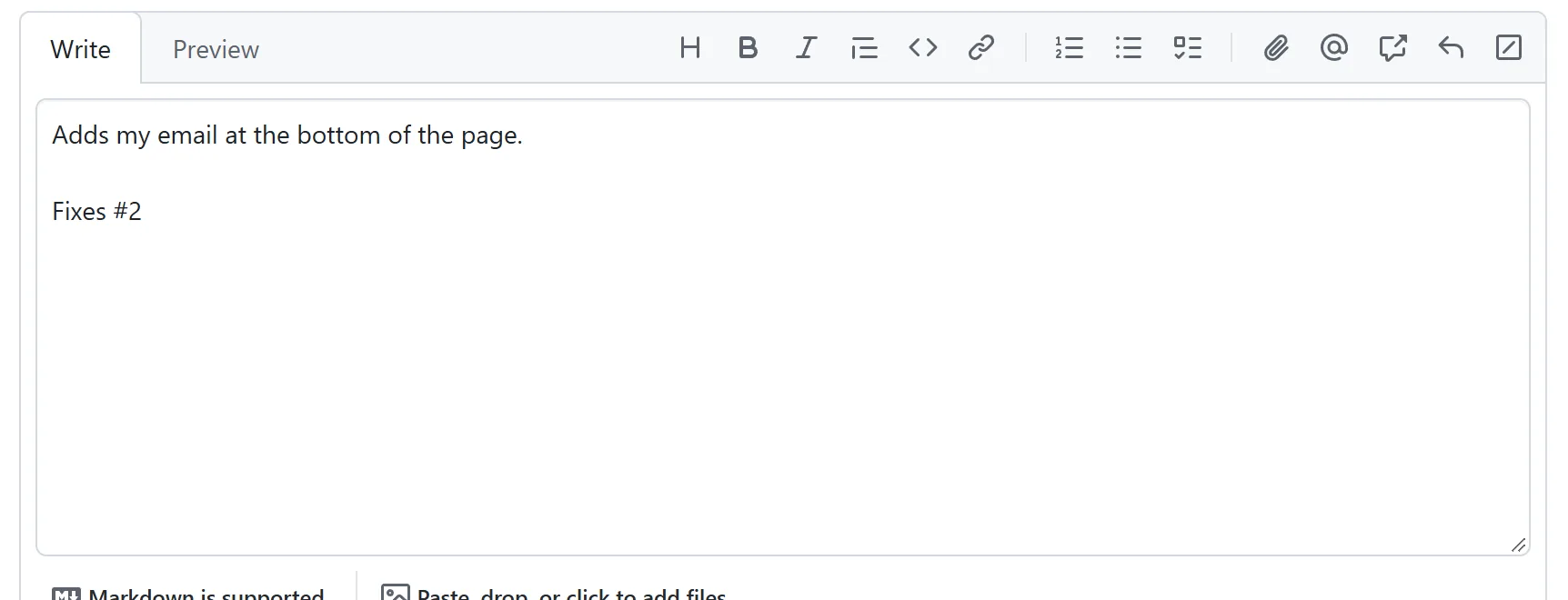
כותבים בתיאור של פול ריקווסט את המילה Fixes, ואחריה סולמית ומספר האישיו. ברגע שעושים מרג', האישיו נסגר לבד.
 1
- Fixes #2 בתיאור מחבר את הפול ריקווסט לאישיו #2.
מי מטפל, ומה זה בכלל
אפשר לשייך אישיו לאדם, כדי שיהיה ברור מי מטפל בו. ואפשר להדביק לו תוויות, כמו "bug" או "enhancement", כדי למיין.
אותם אישיוז כלוח משימות
רוצים לראות הכול כמו לוח, עם עמודות של "לעשות", "בעבודה" ו"גמור"? פרויקט בלשונית Projects מסדר את האישיוז בדיוק ככה.
 1
- אישיו #2 ככרטיס, ב-In Progress כל עוד הפול ריקווסט שלו פתוח.
מכניסים עוד אנשים
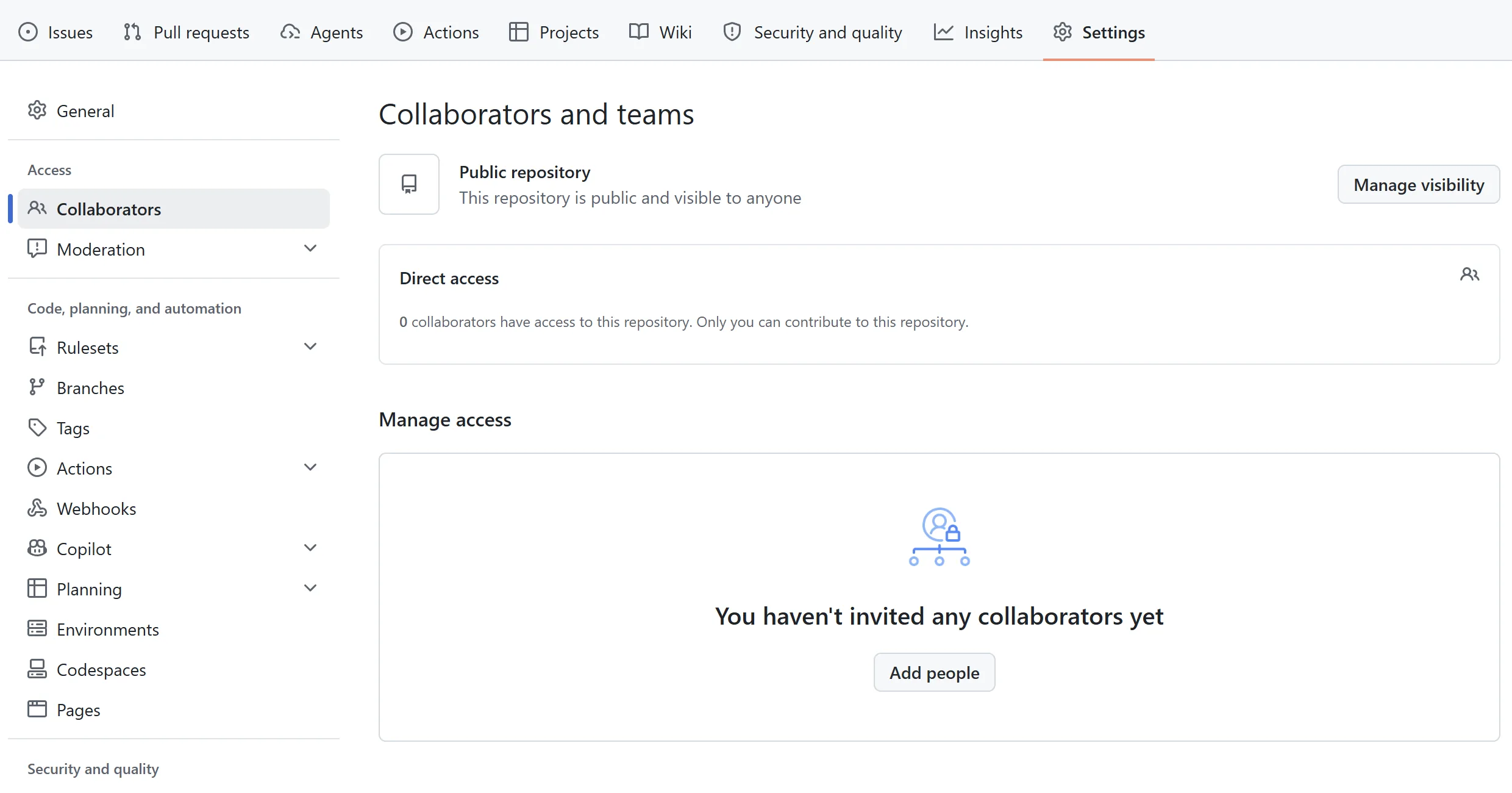
- נכנסים ל-Settings של הריפו.
- בתפריט בצד לוחצים Collaborators.
- לוחצים Add people ומזמינים לפי שם משתמש או מייל.
 123
- Settings
- Collaborators
- Add people
מי שמקבל את ההזמנה יכול לעשות קומיטים ולפתוח בראנץ'ים בדיוק כמוכם.
הכלל האחד בצוות
אף אחד לא עובד ישר על main. כל אחד עובד בבראנץ' שלו, וכל שינוי נכנס דרך פול ריקווסט. ככה תמיד עוד מישהו רואה את השינוי לפני שהוא נכנס.
פותחים אישיו
- נכנסים ללשונית Issues ולוחצים על הכפתור הירוק New issue.
- כותבים כותרת קצרה והסבר: מה קרה, ומה ציפיתם שיקרה.
- לוחצים על הכפתור הירוק למטה.
לקריאה נוספת
- About issues – GitHub Docs (באנגלית)
- Creating an issue – GitHub Docs (באנגלית)
- Linking a pull request to an issue – המילה Fixes, GitHub Docs (באנגלית)
- About Projects – GitHub Docs (באנגלית)
- Inviting collaborators – GitHub Docs (באנגלית)
- אישיו #2 בריפו ההדגמה – נסגר על ידי פול ריקווסט #3