לתיקייה אין זיכרון
יש לכם תיקייה במחשב, ובתוכה פרויקט: אתר, ספר, קצת קוד. עכשיו נסו לענות על שלוש שאלות. איך הוא נראה לפני שבוע? מה שיניתם אתמול? ואם שני אנשים עובדים עליו ביחד, מי שינה מה?
תיקייה רגילה לא יודעת. יש בה גרסה אחת, האחרונה. דרסתם משהו? הוא הלך. בגלל זה כל כך הרבה אנשים מגיעים לקבצים בשם "אתר-סופי", "אתר-סופי-2" ו"אתר-סופי-באמת". זה עובד, עד שזה כבר לא.
גיט נותן לתיקייה זיכרון
בשביל זה יש גיט. גיט היא תוכנה שבכל פעם שאומרים לה "שמרי", מצלמת את כל הפרויקט ושומרת את התמונה. לכל תמונה כזאת אפשר לחזור, מתי שרוצים.
את גיט כתב לינוס טורבאלדס ב-2005, כדי לנהל את הקוד של לינוקס, שאלפי אנשים עובדים עליו במקביל. היום כמעט כל צוות תוכנה בעולם עובד איתה.
גיטהאב הוא הבית של הזיכרון ברשת
גיטהאב זה אתר. הוא לוקח את התיקייה עם הזיכרון ושם אותה באינטרנט. ככה היא לא תלויה במחשב אחד, ואנשים אחרים יכולים לראות אותה ולעבוד עליה איתכם.
בקיצור: גיט זה הזיכרון, גיטהאב זה הבית שלו ברשת. יש עוד אתרים כאלה, אבל גיטהאב הוא הגדול שבהם, ומ-2018 הוא שייך למיקרוסופט.
ריפוזיטורי, או פשוט "ריפו"
תיקיית פרויקט עם כל ההיסטוריה שלה נקראת ריפוזיטורי. בעברית: מאגר. רוב האנשים פשוט אומרים "ריפו". ריפו אחד, פרויקט אחד.
מה רואים בדף של ריפו
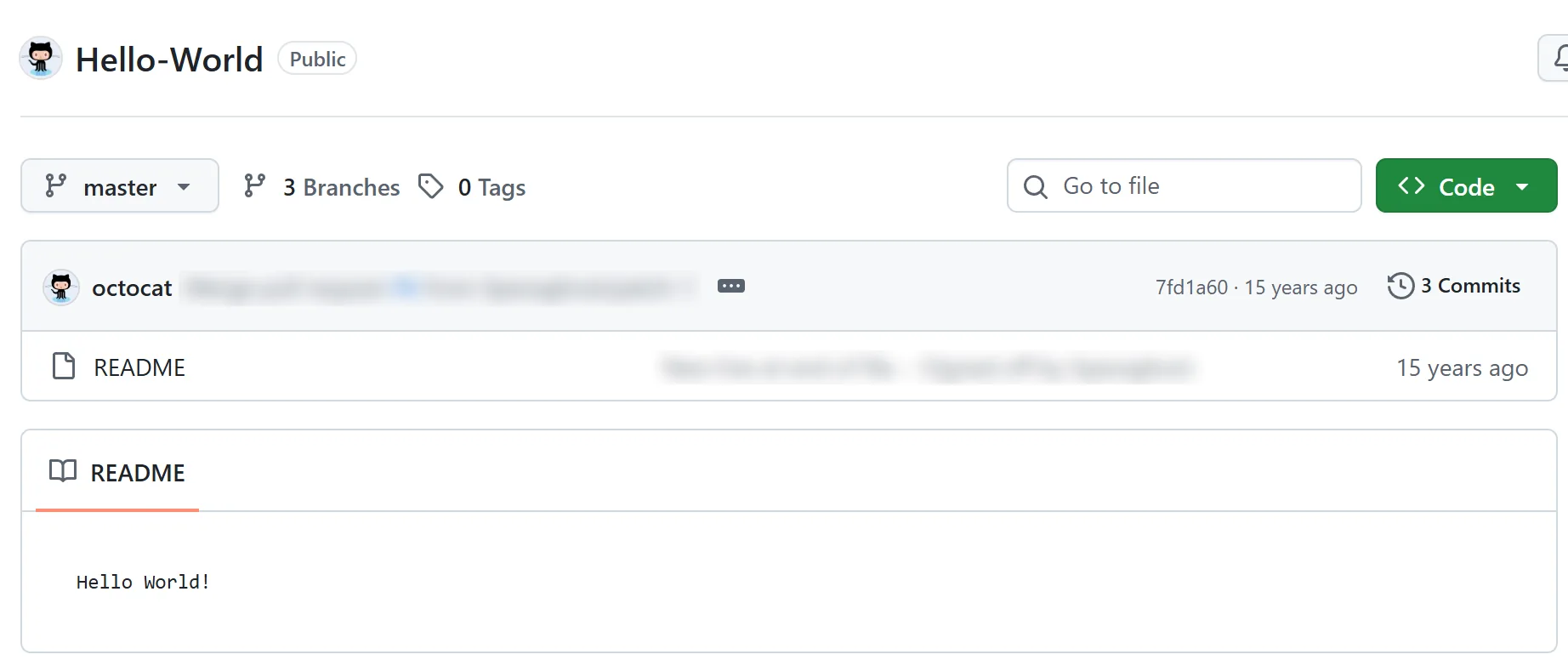
למעלה בדף של ריפו רואים את השם שלו ושל מי הוא. באמצע יש את רשימת הקבצים, בדיוק כמו תיקייה במחשב. ולידה מספר עם שעון קטן: כמה תמונות נשמרו עד עכשיו. עליהן נדבר בפרק הבא.
מתחת לקבצים יש בדרך כלל קובץ בשם README. זה דף ההסבר של הפרויקט: מה הוא עושה ואיך משתמשים בו. גיטהאב מציג אותו לבד, אז הוא הדבר הראשון שכל מבקר קורא.
 12
- 3 Commits: כמה תמונות יש לריפו הזה עד עכשיו.
- README: דף ההסבר של הפרויקט, מתחת לקבצים.
הדוגמה היא octocat/Hello-World, ריפו ההדגמה הציבורי של גיטהאב עצמו. שמות של אנשים אחרים טושטשו.
ציבורי או פרטי
ריפו יכול להיות ציבורי, שכל העולם רואה, או פרטי, שרק אתם ומי שהזמנתם רואים. שניהם בחינם.
פותחים את הריפו הראשון
- נכנסים ל-github.com ופותחים חשבון חינמי.
- לוחצים למעלה מימין על ה-+ ובוחרים New repository. (בסרטון זה הכפתור הירוק New. התפריט + למעלה עושה את אותו הדבר, והוא נמצא בכל דף.)
 12
- לוחצים על ה-+ למעלה.
- בוחרים New repository.
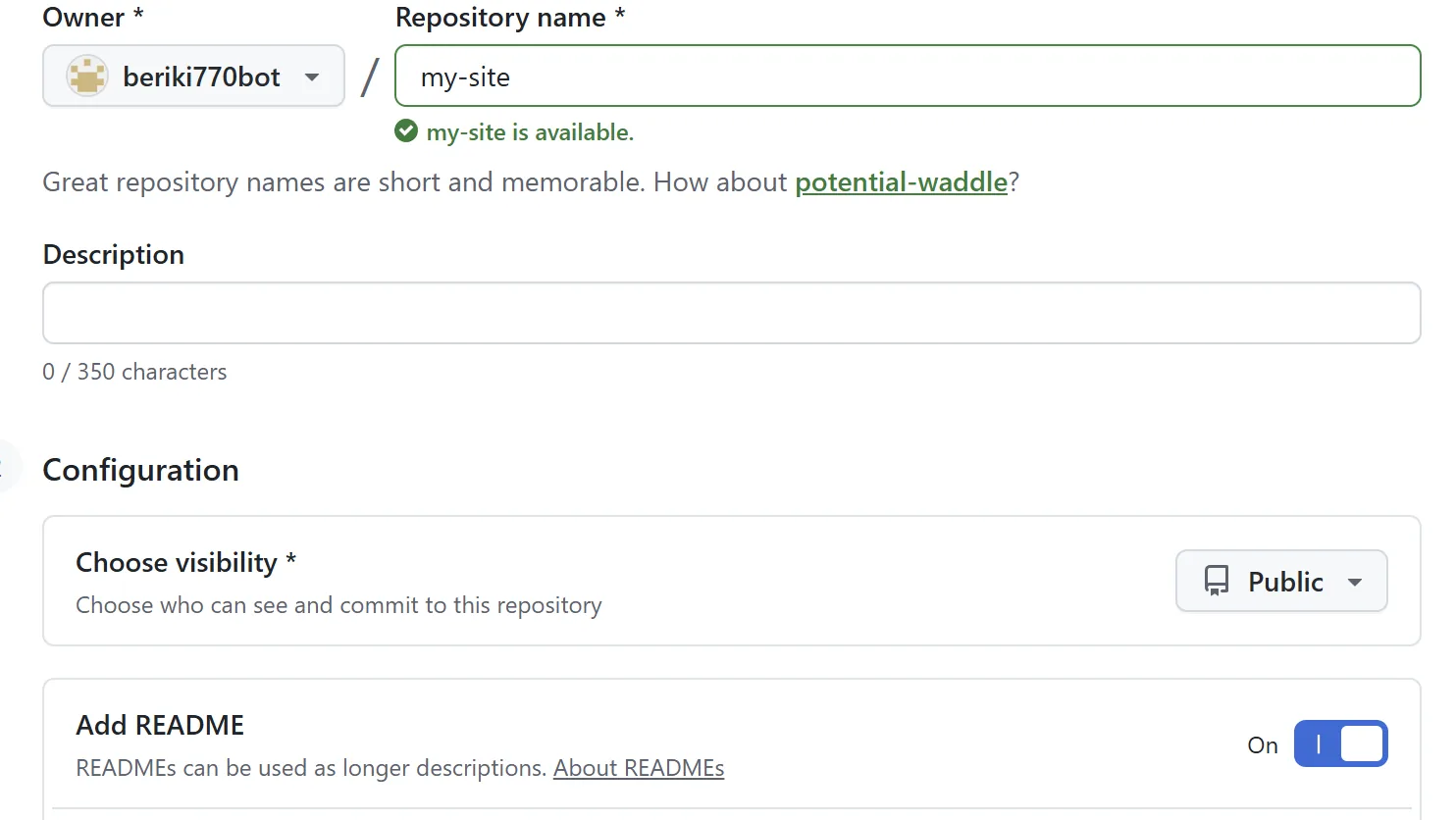
- נותנים לריפו שם, למשל my-site.
- מדליקים את Add README. פעם זו הייתה תיבת סימון בשם "Add a README file", היום זה מתג שעומד על On.
 12
- כותבים את שם הריפו.
- מעבירים את Add README ל-On.
- לוחצים למטה על הכפתור הירוק Create repository.
 1
- לוחצים Create repository. זהו, יש לכם ריפו ראשון.
לקריאה נוספת
- Creating an account on GitHub – פתיחת חשבון, GitHub Docs (באנגלית)
- What is GitHub? – GitHub Docs (באנגלית)
- Creating a new repository – GitHub Docs (באנגלית)
- git-scm.com – האתר של גיט עצמו (באנגלית)